



Docking 連接筆電與周邊的使用者情境驗證

Docking生態圈使用者情境模擬顧問服務

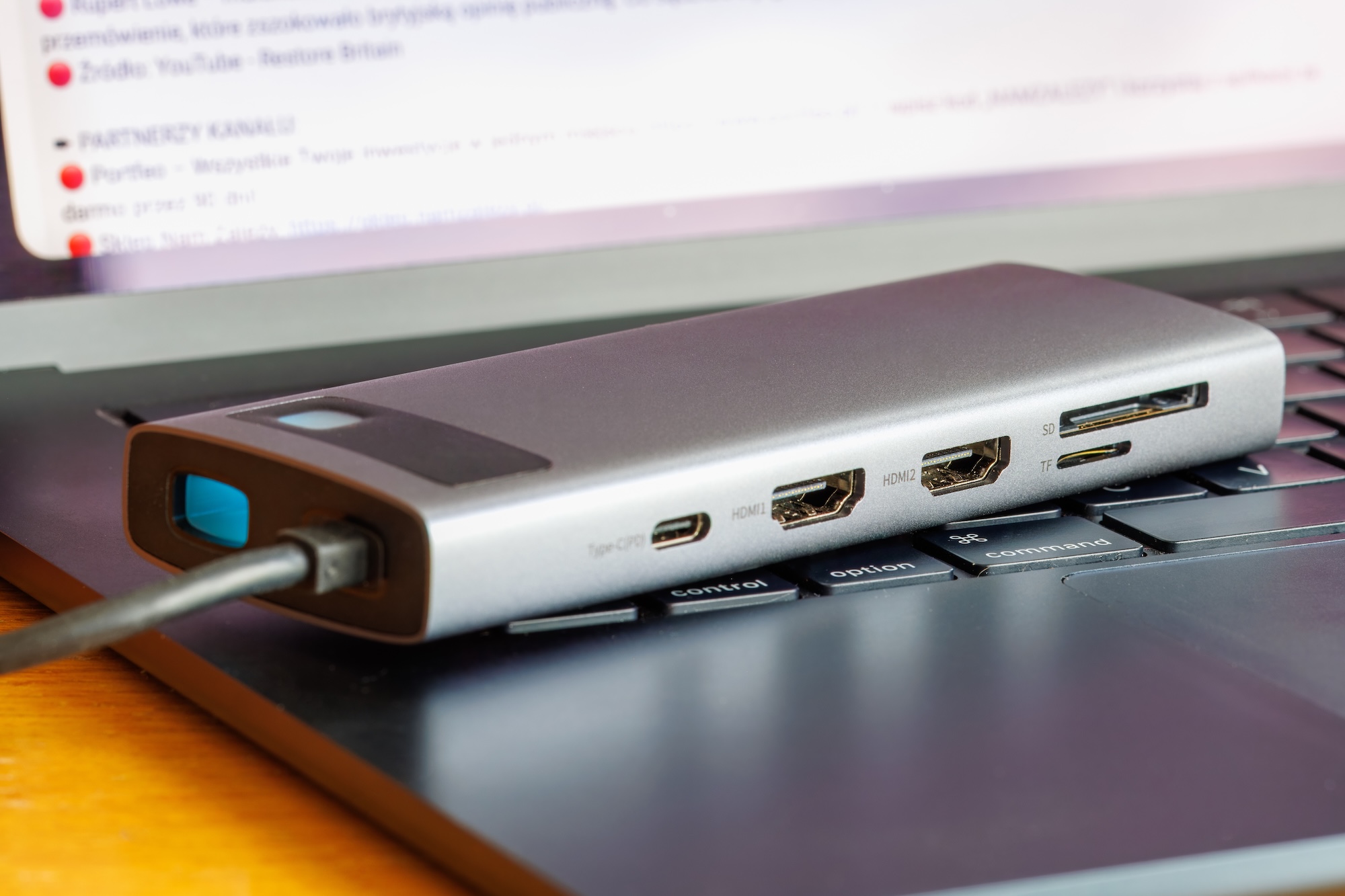
Docking(擴充基座)連接筆電、顯示器與周邊設備,單項規格測試通過後,仍可能在跨品牌搭配、反覆插拔或待機喚醒時出現無訊號、供電中斷與裝置未恢復等問題。百佳泰(Allion Labs)以真實使用者情境(User Experience Scenario, UES)為基礎,協助 Docking 品牌、ODM 與晶片平台團隊重現難以複製的市場客訴,縮小主機、Docking、顯示器、線材與供電之間的問題來源,並提供可用於除錯與回歸驗證的證據,在出貨前降低生態圈風險。

服務內容 立即諮詢

規格測試通過,為什麼實際使用仍會出問題?

Docking 必須同時處理主機、作業系統、USB-C 電力傳輸(PD)、多螢幕與周邊設備的互動。即使每項功能各自符合規格,組合使用時仍可能產生間歇性故障。常見風險包括:
連線與喚醒恢復異常
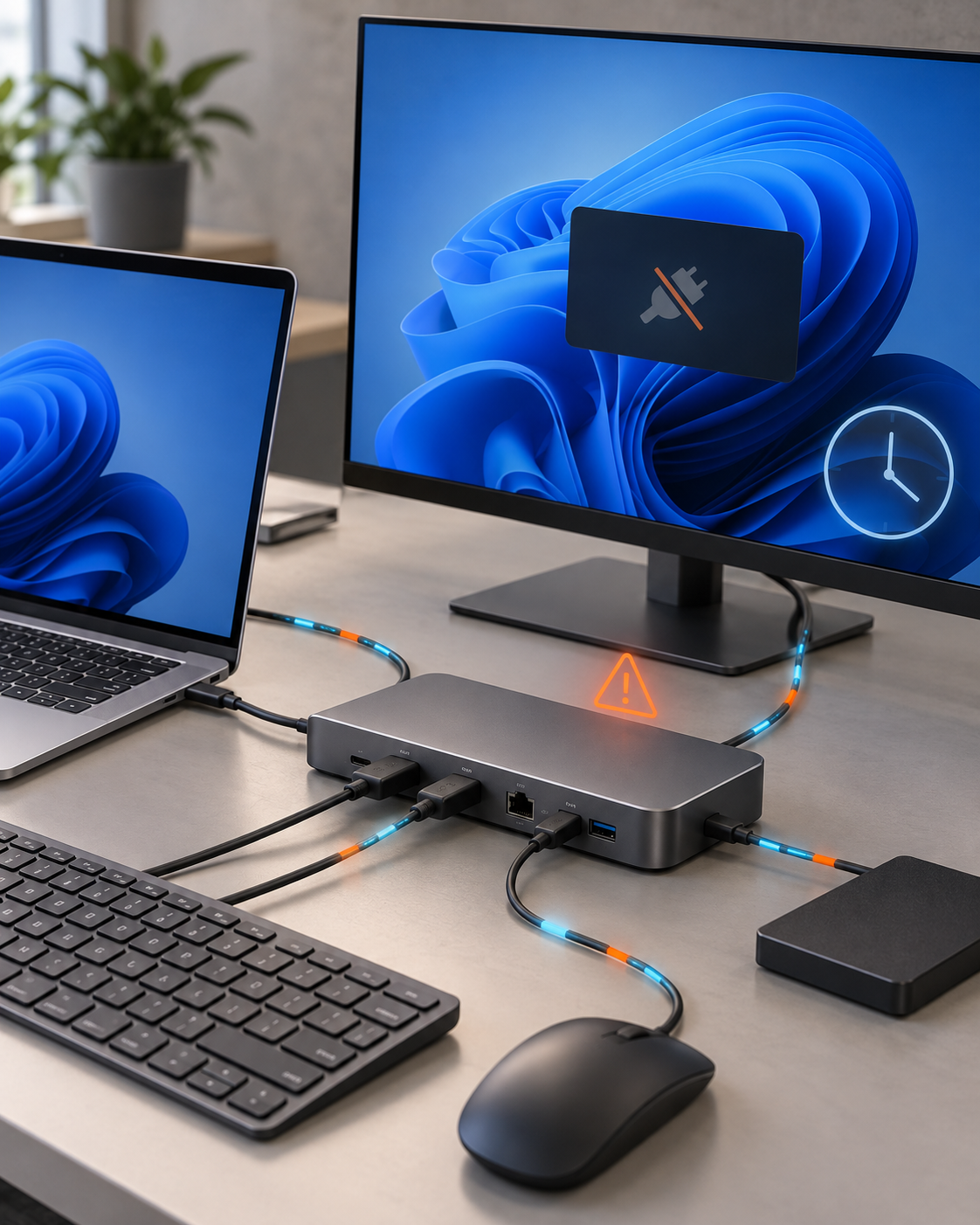
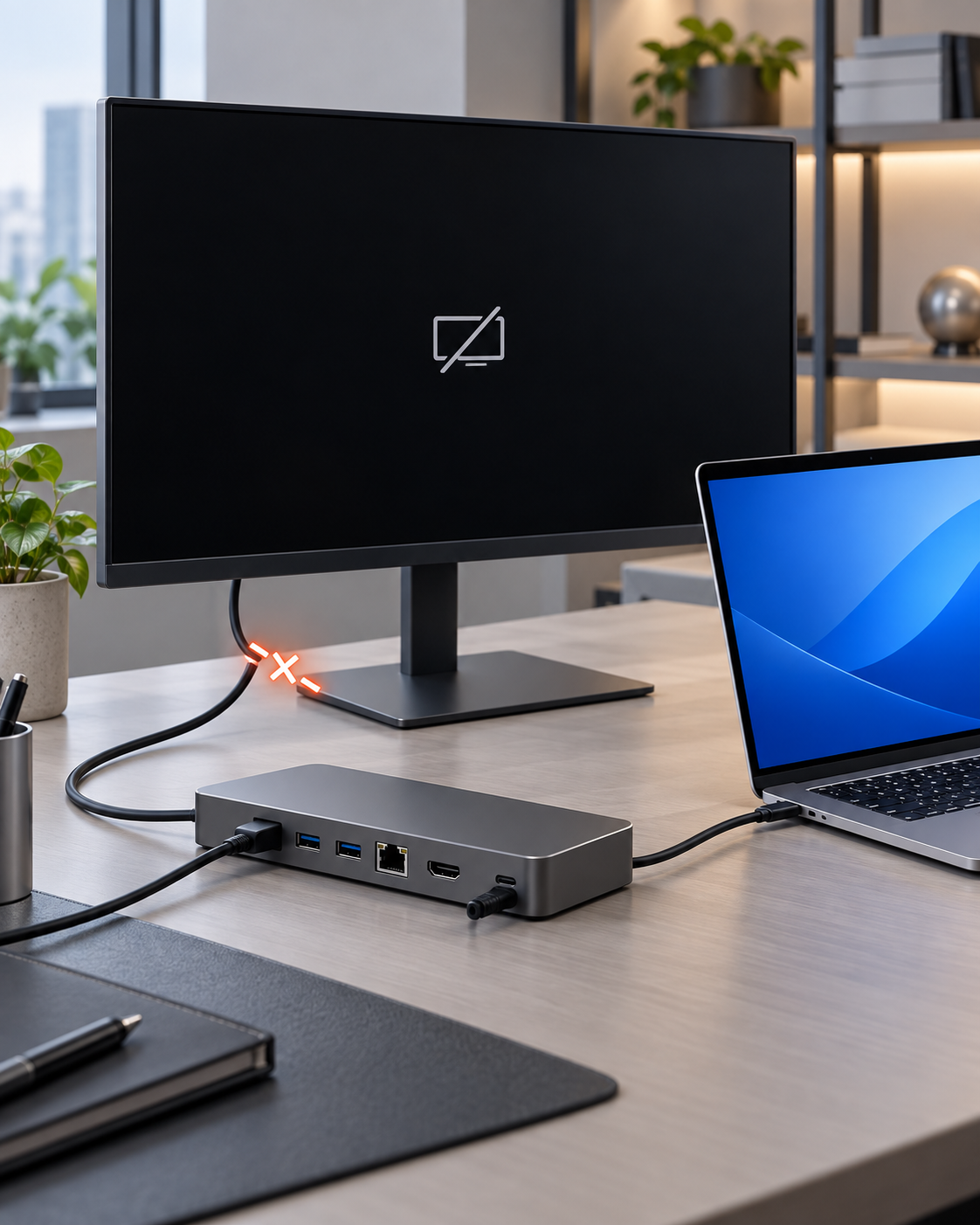
重新連接或睡眠喚醒後,出現黑畫面、無訊號、充電失敗或供電恢復異常。

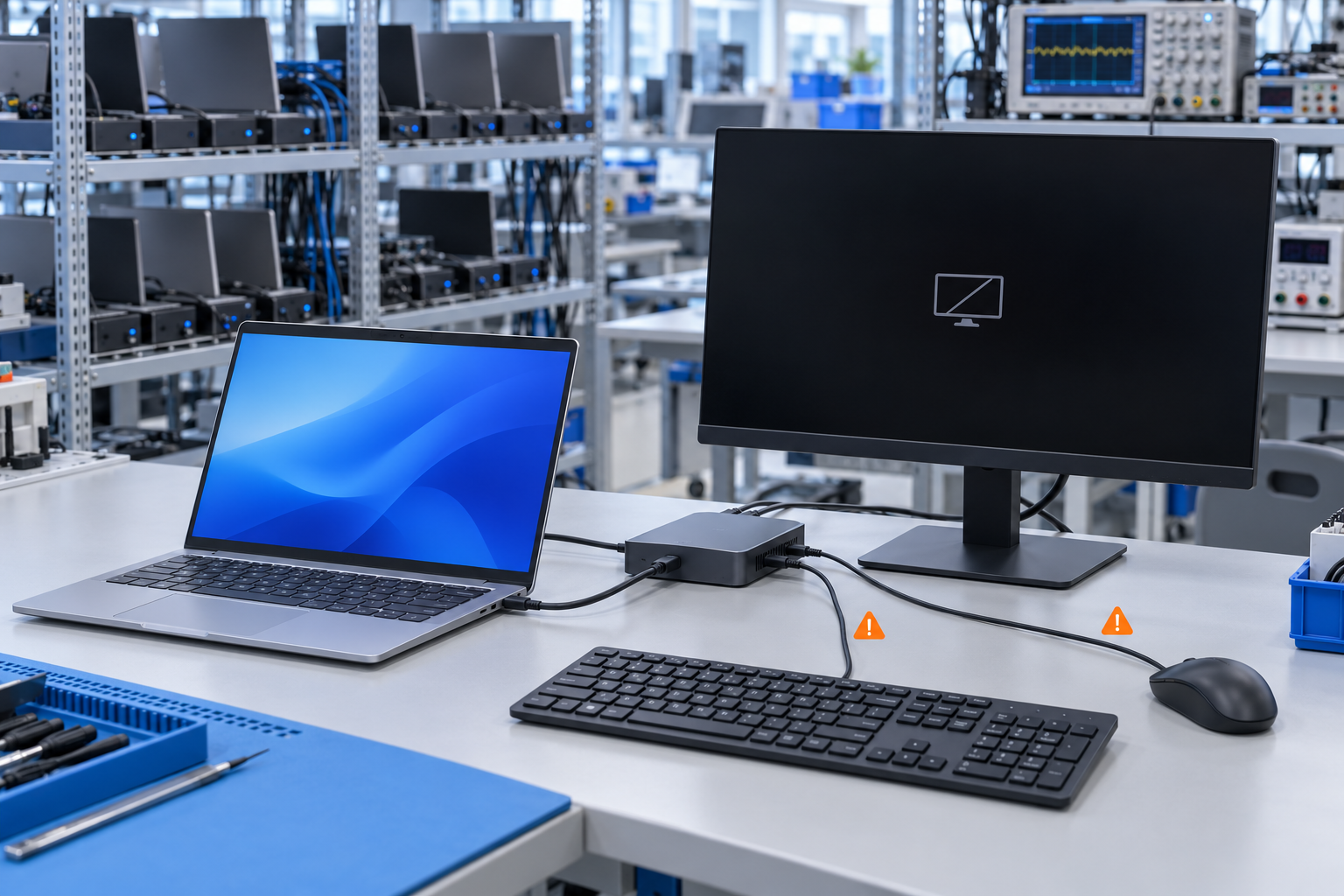
重新連接後外接顯示器無訊號,筆電供電未恢復

多螢幕輸出不穩
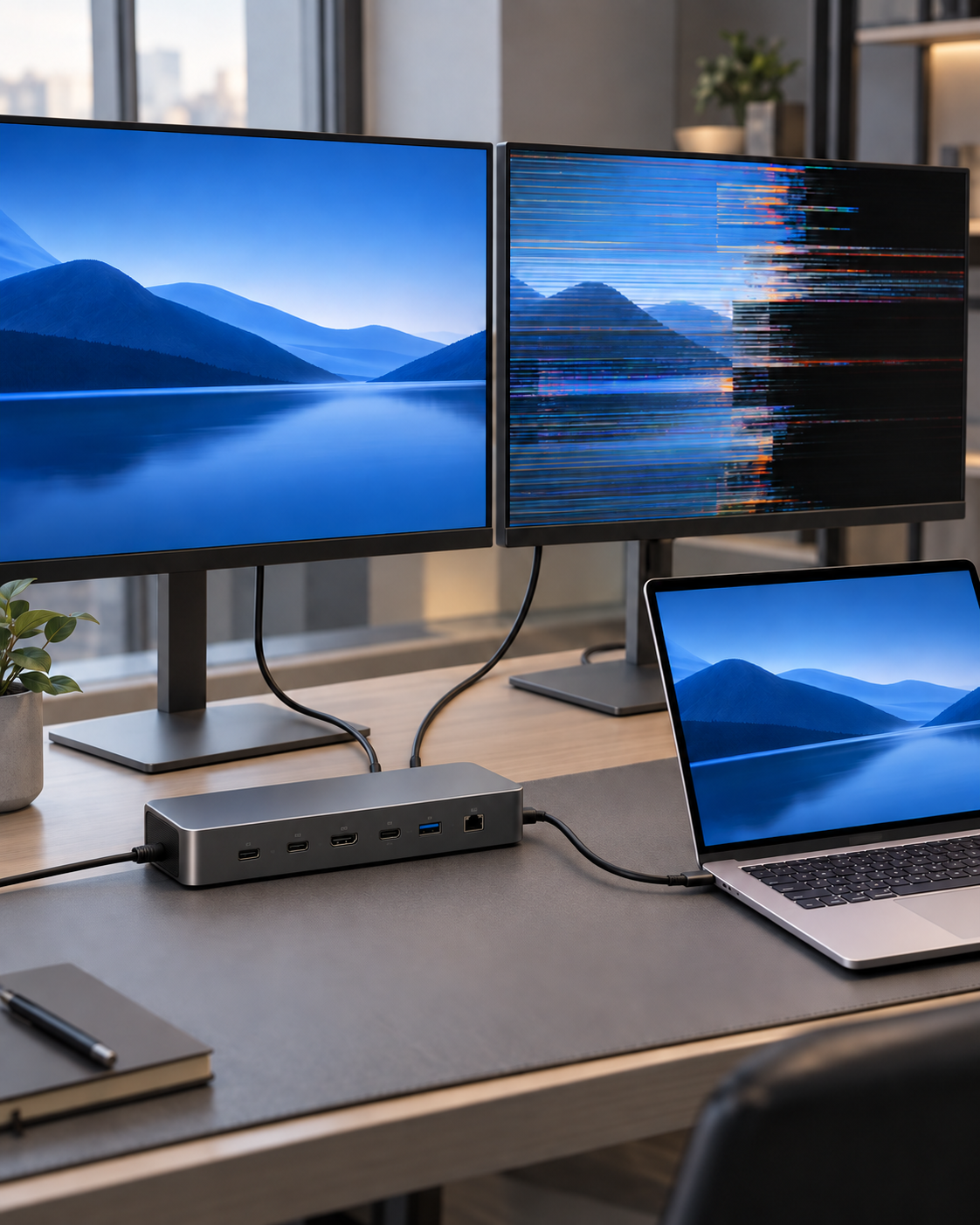
雙螢幕工作時,畫面消失、閃爍或解析度下降。

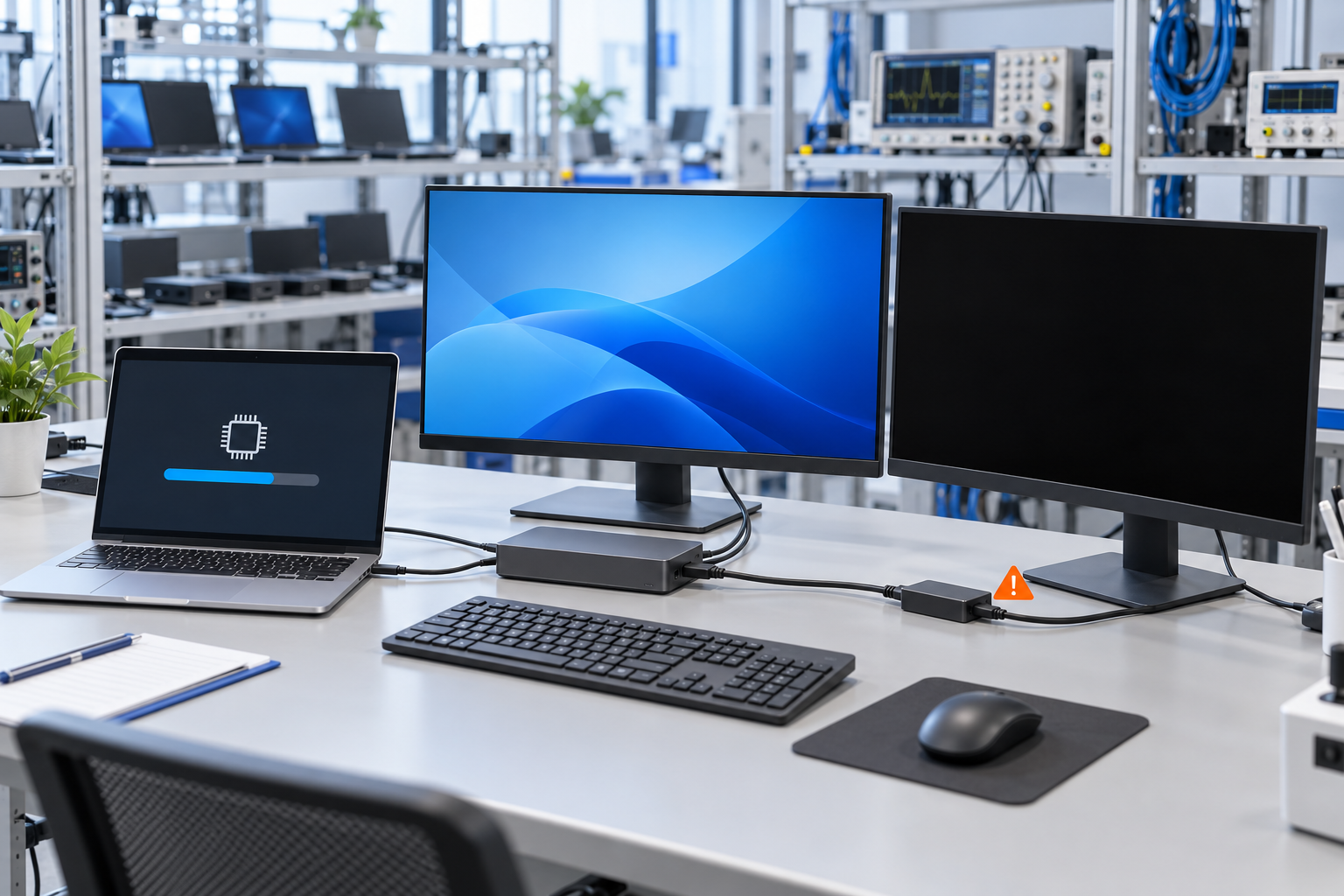
經 Docking 連接的雙螢幕,其中一台畫面閃爍出現雜訊

周邊設備偵測失敗
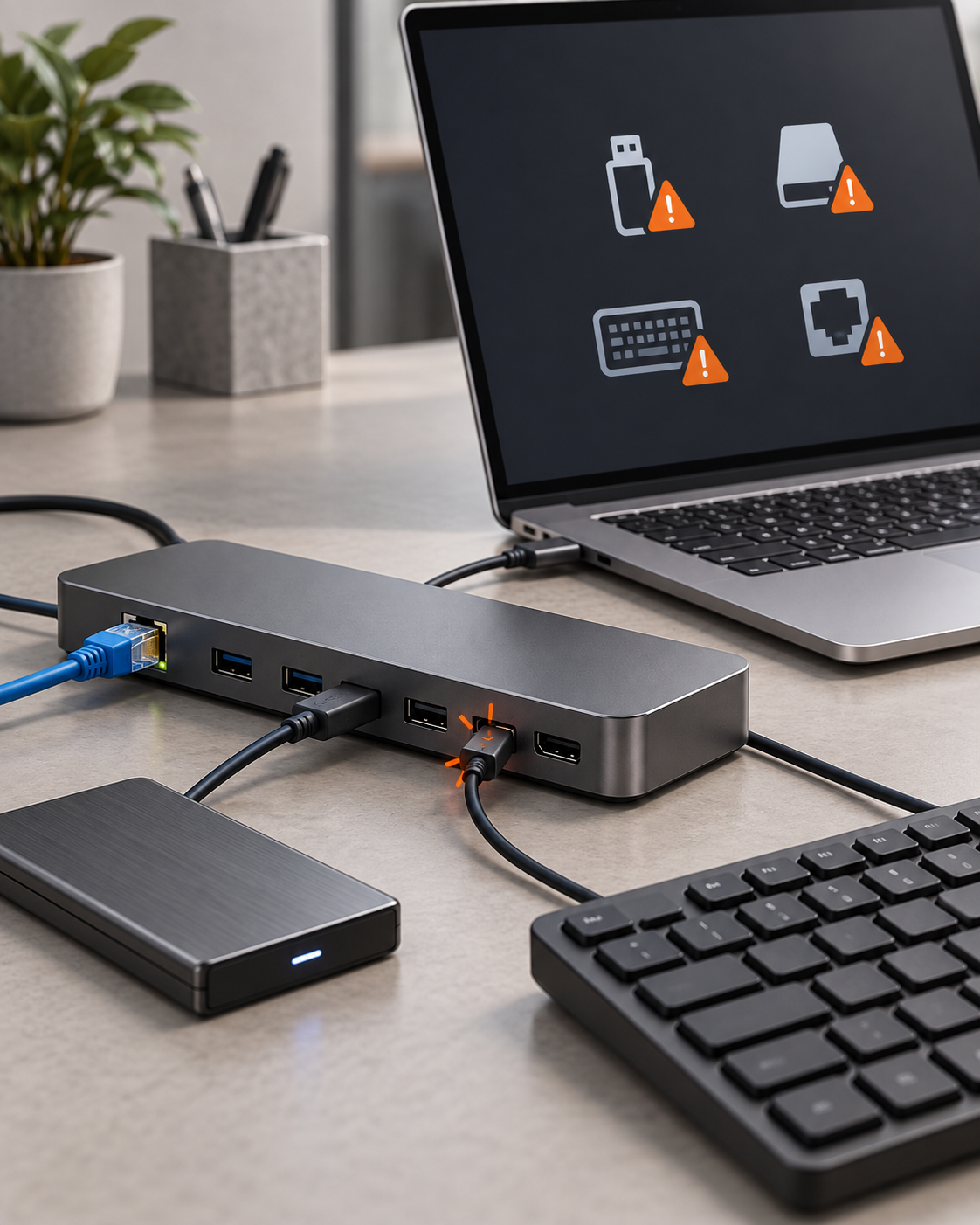
重新連接或喚醒後,網路攝影機、外接儲存裝置或音訊設備無法辨識或恢復使用。

重新連接後,外接儲存裝置、鍵盤與有線網路無法辨識

偶發中斷、來源難以定位
全天使用或熱插拔期間,顯示及周邊功能間歇性中斷,難以重現與定位。

全天使用期間,經 Docking 連接的顯示與周邊功能間歇性中斷

為什麼一般驗證不容易發現這些問題?
  • 傳統驗證多聚焦單一受測裝置與功能是否通過,較少涵蓋不同主機、OS、GPU、韌體、PD 設定檔及周邊的交互組合。
  • 問題可能只在多次插拔、睡眠喚醒或全天運作後發生,短時間、受控條件下的測試不易觸發。
  • 市場客訴通常缺少完整的連接拓樸與發生時間,研發團隊難以定位故障來源與重現條件。
GOLDEN User Experience Scenario

黃金五大核心情境

01
USB-C 連線與 PD 供電恢復
重新插拔或供電變化後,顯示器無訊號、筆電未充電或連線未恢復。
USB-CPower DeliveryThunderbolt/USB4
02
多螢幕輸出穩定性
經 Docking 輸出多螢幕或切換延伸/鏡像模式時,畫面消失、閃爍或解析度下降。
Multi-DisplayResolutionMST
03
周邊設備偵測與恢復
網路攝影機、外接儲存裝置、音訊設備或有線網路重新連接後無法辨識或恢復。
USB HubPeripheral Detection
04
睡眠喚醒後恢復
系統喚醒後,外接顯示器黑畫面、無訊號或裝置列舉失敗,需重新插拔才恢復。
Sleep / WakeDevice Enumeration
05
全天候高負載連續運作
雙螢幕、筆電快充、檔案傳輸與有線網路同時長時間運作,檢查間歇性斷線與 PD 瞬斷。
EnduranceIntermittent Failure

Docking生態圈情境驗證重點 點擊查看 ▼
核心情境 真實使用情境 常見異常 技術標籤
USB-C 連線與 PD 供電恢復 筆電以一條 USB-C 或 Thunderbolt 線連接 Docking 與顯示器,經過重新插拔或供電變化。 PD 掉電、充電失敗、無訊號或連線未恢復。 USB-C、Thunderbolt/USB4、Power Delivery、Link Recovery
多螢幕輸出穩定性 經 Docking 輸出雙螢幕或三螢幕,並切換延伸/鏡像模式。 畫面消失、閃爍、解析度或更新率下降。 Multi-Display、MST、Resolution、Flicker
周邊設備偵測與恢復 經 Docking 或 USB 集線器連接網路攝影機、鍵盤、滑鼠、外接儲存裝置與有線網路。 喚醒或重新連接後,設備未被偵測、有線網路未恢復或無法恢復使用。 USB Hub、Peripheral Detection
睡眠喚醒後恢復 辦公工作站進入睡眠或待機,再恢復使用。 外接顯示器黑畫面、無訊號、裝置列舉失敗,或需重新插拔才恢復。 Sleep / Wake、Device Enumeration
全天候高負載連續運作 全日辦公,雙螢幕、筆電快充、檔案傳輸與有線網路同時運作。 間歇性斷線、PD 瞬斷、畫面閃爍或凍結。 Endurance、Intermittent Failure

若您對百佳泰Docking生態圈使用者情境模擬顧問服務有興趣,或有任何疑問,歡迎隨時與我們洽詢

ECOSYSTEM COVERAGE

還原真實Docking生態圈

跨裝置、跨介面、跨系統及應用程式組合,重現使用者實際的連接與操作方式,找出單一設備測試難以發現的問題。驗證範圍涵蓋:

裝置組合
筆電、桌上型電腦、Docking、USB-C Hub 與顯示器。
介面與供電
USB-C(DP Alt Mode)、Thunderbolt/USB4、USB-A、HDMI、DisplayPort、MST 與 PD 供電及連線恢復。
周邊與網路
網路攝影機、鍵盤、滑鼠、外接儲存裝置、音訊設備與有線網路。
系統與軟體
Windows、macOS、ChromeOS、GPU、驅動程式、韌體、電源管理與應用程式。
真實應用
辦公工作站、會議室、共用座位、簡報、全天使用及反覆睡眠喚醒。

VALIDATION ENVIRONMENT

驗證環境規模

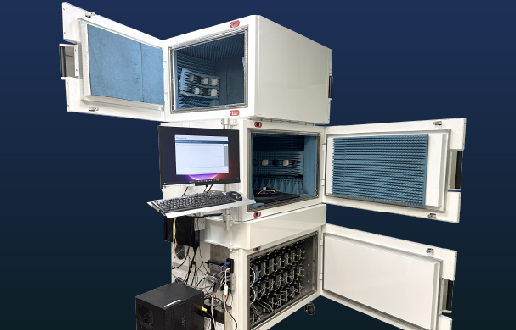
相容性驗證的涵蓋深度,取決於實際可用的主機與介面組合。百佳泰長期建置跨品牌、跨世代的測試主機,可依產品風險快速組出 Docking 所需的驗證矩陣。

DEVICE MATRIX
1,000+
台測試主機
跨品牌、跨世代累計建置

USB-C COVERAGE
900+
台具備 USB-C 連接埠
涵蓋多世代 USB-C 主機

THUNDERBOLT/USB4
400+
台支援 Thunderbolt/USB4
涵蓋 Thunderbolt 3/4/5 與 USB4 多世代主機

BRAND COVERAGE
25+
家主機品牌
支援多廠牌交叉組合驗證

VALIDATION ENVIRONMENT

驗證環境規模

相容性驗證的涵蓋深度,取決於實際可用的主機與介面組合。百佳泰長期建置跨品牌、跨世代的測試主機,可依產品風險快速組出 Docking 所需的驗證矩陣。

DEVICE MATRIX

1,000+
台測試主機
跨品牌、跨世代累計建置

USB-C COVERAGE

900+
台具備 USB-C 連接埠
涵蓋多世代 USB-C 主機

THUNDERBOLT/USB4

400+
台支援 Thunderbolt/USB4
涵蓋 Thunderbolt 3/4/5 與 USB4 多世代主機

BRAND COVERAGE

25+
家主機品牌
支援多廠牌交叉組合驗證

驗證環境涵蓋範圍
類別 涵蓋範圍
Thunderbolt/USB4 Thunderbolt 3/4/5、USB4 20/40/80/120 Gbps
USB 規格 USB 2.0、USB 3.2 Gen 1/Gen 2/Gen 2×2
顯示輸出介面 USB-C DP Alt Mode 1.2/1.4/2.1、HDMI 1.4 至 2.1b、DisplayPort 1.2 至 2.1b、Mini DisplayPort 1.2/1.4
主機類型 筆記型電腦、桌上型電腦、All-in-One、AI PC、主機板平台
主機品牌 HP、Dell、Lenovo、ASUS、Acer、MSI、GIGABYTE、Apple、Microsoft 等 25 家以上
處理器平台 Intel、AMD、Apple Silicon、Qualcomm Snapdragon(Windows on ARM)
作業系統 Windows 11/Windows 10、macOS(Mac 90+ 台)、ChromeOS(Chromebook 50+ 台)
機種世代 橫跨 2018 至 2026 年機種,其中近三年新機逾 200 台
統計至 2026 年 9 月。實際投入專案的裝置組合,依產品風險與驗證範圍規劃。
FROM COMPLAINT TO EVIDENCE

從客訴到實證:解決問題的閉環

透過情境設計、自動化執行、視覺監控與證據擷取,將偶發客訴轉化為可分析、可重複執行的測試條件,協助團隊縮小來源並確認修正效果。最終交付成果包含情境摘要、失敗時間軸、證據報告、PD 供電量測分析與回歸驗證結果,可直接提供研發團隊作為除錯依據。

問題重現
Issue Reproduction

→
來源縮小
Source Isolation

→

證據交付
Evidence

→
回歸驗證
Regression

FROM COMPLAINT TO EVIDENCE

從客訴到實證:解決問題的閉環

透過情境設計、自動化執行、視覺監控與證據擷取,將偶發客訴轉化為可分析、可重複執行的測試條件,協助團隊縮小來源並確認修正效果。
最終交付成果包含情境摘要、失敗時間軸、證據報告、PD 供電量測分析與回歸驗證結果,可直接提供研發團隊作為除錯依據。

問題重現
Issue Reproduction

01

↓

來源縮小
Source Isolation

02

↓

證據交付
Evidence

03

↓

回歸驗證
Regression

✓


Step 1
Step 2
Step 3
Step 4
Step 5

選定高風險情境

從最關鍵的產品問題或市場客訴開始。

對齊產品配置

確認 Docking、主機、顯示器、USB-C/PD、OS、應用程式與周邊設備的組合。

執行前導模擬

執行選定情境,搭配自動化執行、視覺監控、PD 供電量測與影像、日誌擷取。

檢視證據與風險

分析故障行為、可重複性及可能來源,提出除錯方向。

定義下一步

依前導結果擴充設備組合、耐久測試、回歸驗證或客製治具。

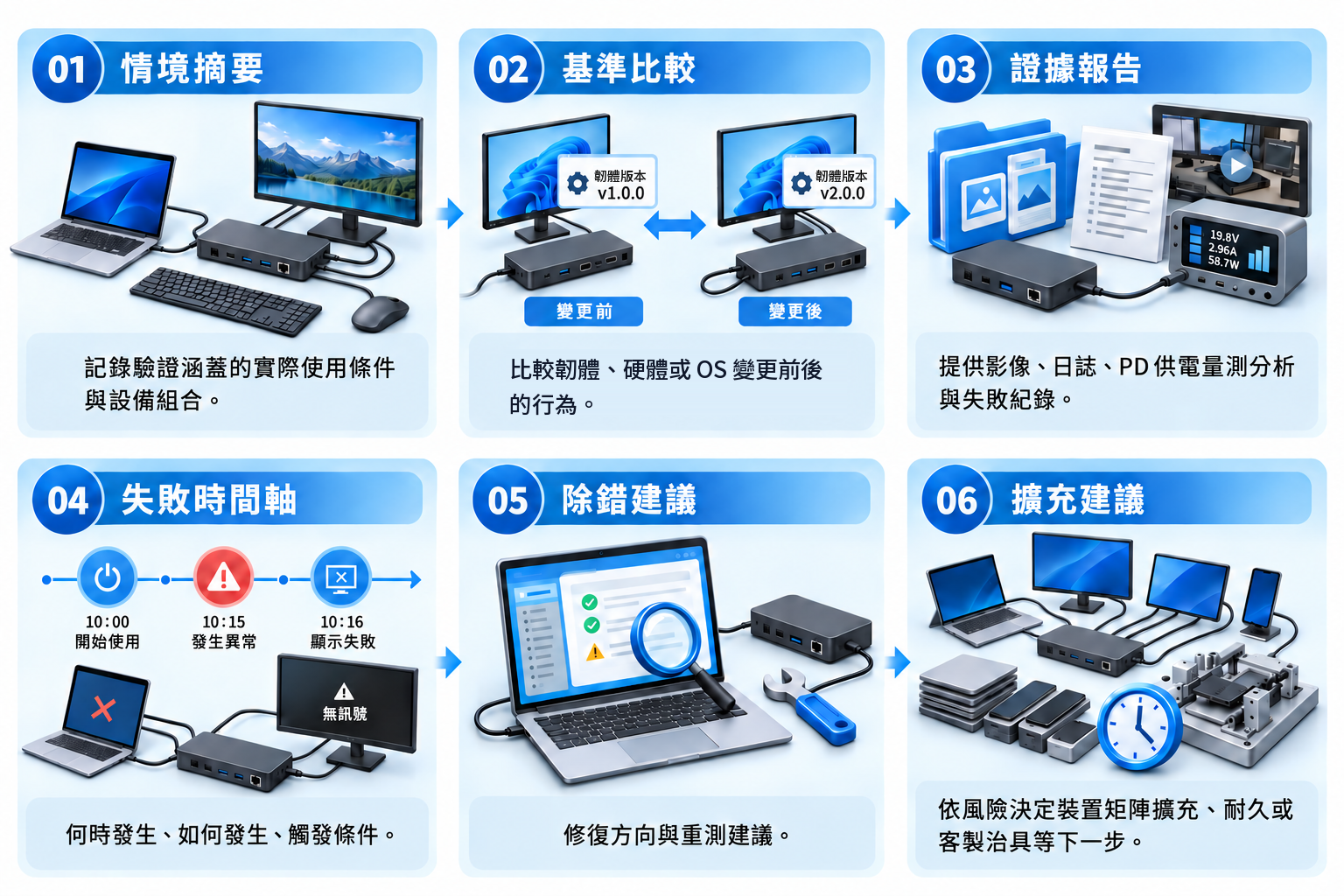
交付項目

  • 情境摘要:
    記錄驗證涵蓋的實際使用條件與設備組合。
  • 基準比較:
    比較韌體、硬體或 OS 變更前後的行為。
  • 證據報告:
    提供影像、日誌、PD 供電量測分析與失敗紀錄。
  • 失敗時間軸:
    何時發生、如何發生、觸發條件。
  • 除錯建議:
    修復方向與重測建議。
  • 擴充建議:
    依風險決定裝置矩陣擴充、耐久或客製治具等下一步。

Docking 生態圈驗證的六項交付內容:情境摘要、基準比較、證據報告、失敗時間軸、除錯建議與擴充建議


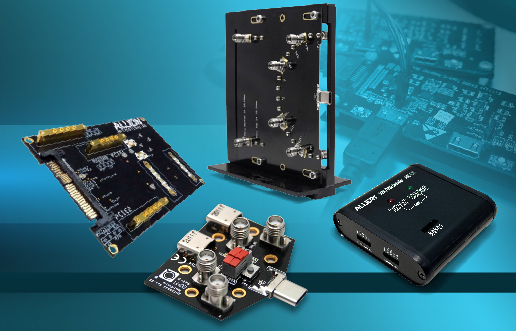
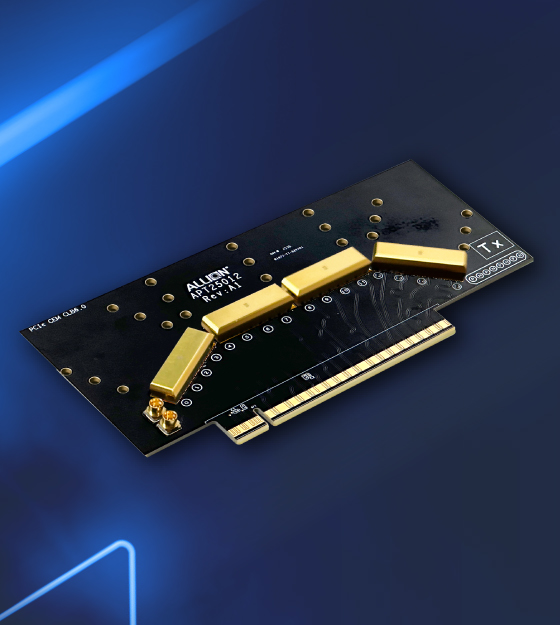
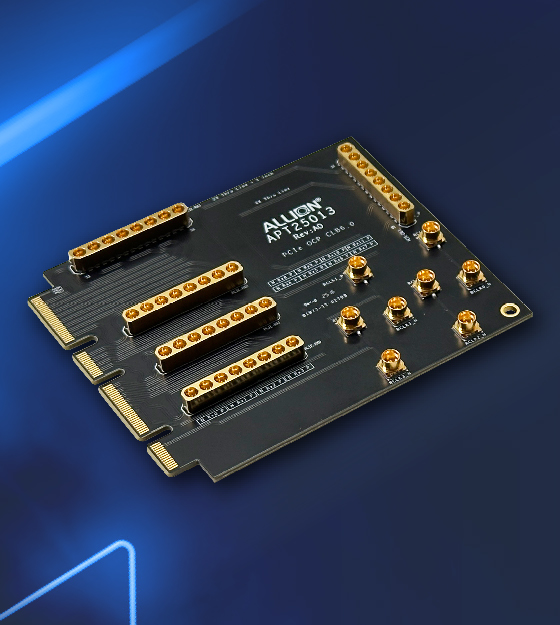
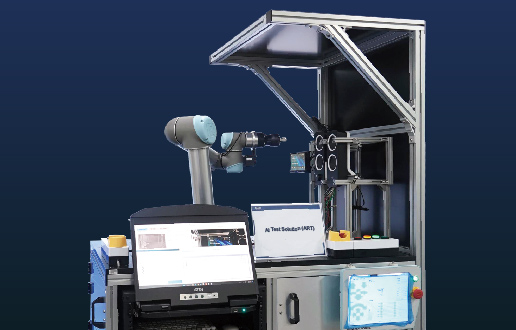
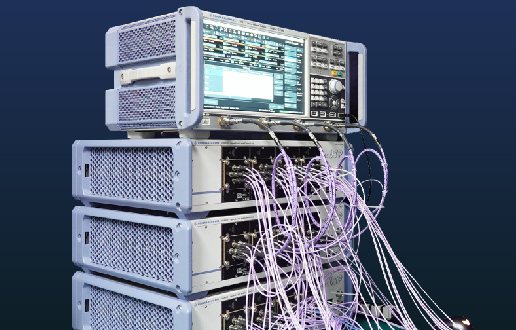
百佳泰備有生態圈驗證環境、測試治具、影像擷取系統與工程分析資源,並以視覺監控、PD 供電量測及自動化控制支援反覆執行與同步蒐集證據。自動化在本服務中作為交付支撐能力,實際自動化範圍依專案風險與情境特性配置。

完整的硬體架構與自動化平台說明,請參考:Allion Audio-Video AI 顯示器測試顧問服務

SERVICE PACKAGES

從基本驗證到客製情境,依產品風險選擇方案

依據產品特性、上市階段與潛在風險,彈性規劃從基本功能驗證到客製化情境測試。針對高風險功能與實際使用條件調整驗證範圍,將測試資源投入最關鍵的問題。無論開發驗證或上市前確認,都能找到適合的測試方案。
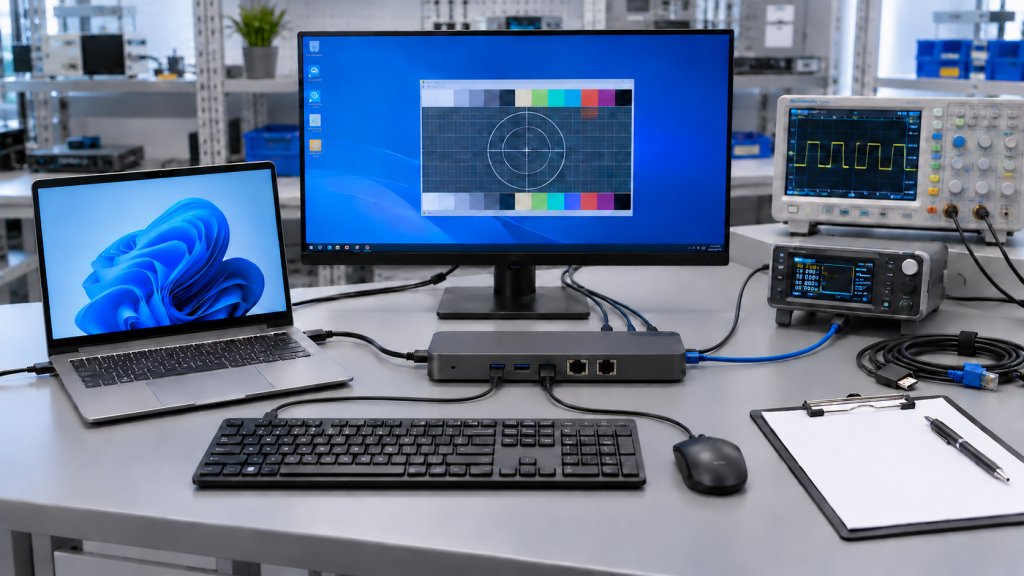
  • 客戶問題:出貨前需要先確認產品的基本功能與標準相容性是否穩定。
  • 涵蓋範圍:相容性、功能及標準驗證範圍。
  • 我們怎麼解決:建立品質基準與標準驗證報告。
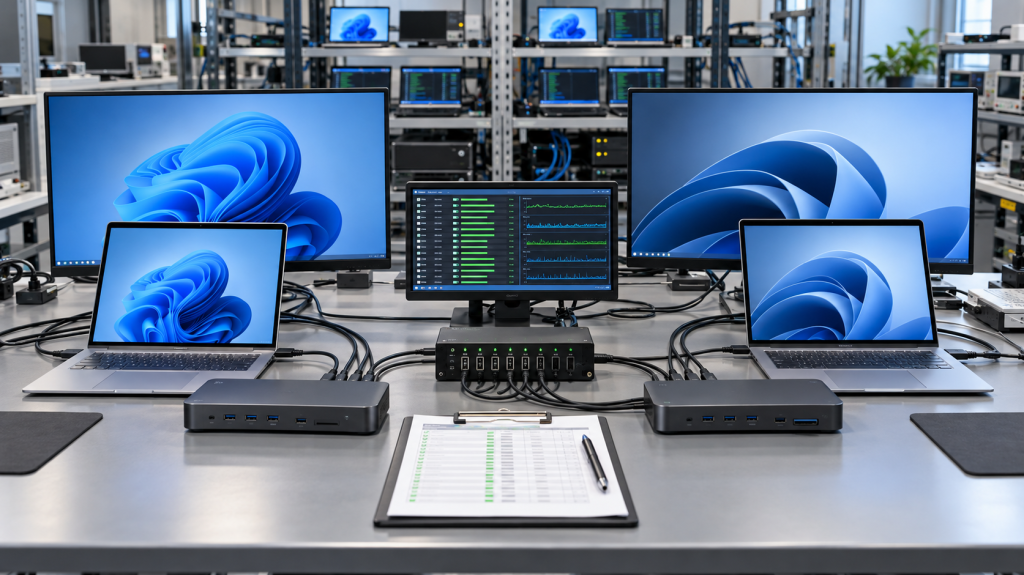
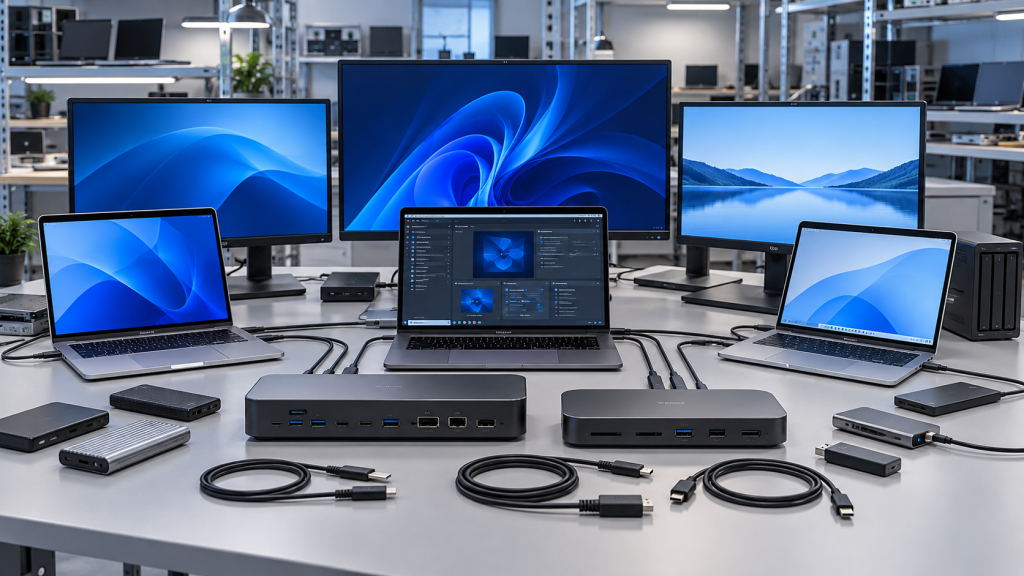
多台筆電與 Docking 同步進行基本功能與相容性驗證
  • 客戶問題:無訊號、PD 恢復、多螢幕與周邊設備等真實使用問題。
  • 涵蓋範圍:基本驗證+五大核心使用者情境驗證。
  • 我們怎麼解決:重現異常,提供證據摘要、失敗時間軸、PD 供電量測分析及除錯與重測建議。
多款筆電、顯示器、Docking 與線材組成的使用者情境驗證環境
  • 客戶問題:需涵蓋更多主機、顯示器或周邊組合。
  • 涵蓋範圍:增加主機及顯示器組合、USB-C/PD 設定檔與周邊矩陣。
  • 我們怎麼解決:依產品風險擴充跨裝置互通的驗證深度。
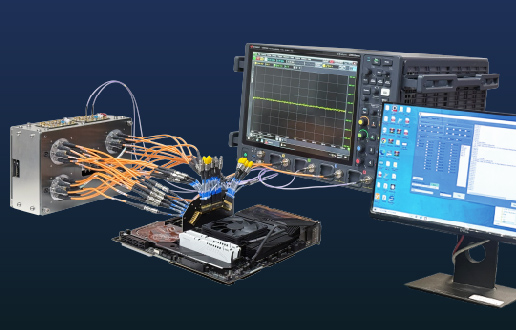
搭配示波器與測試畫面,擴充主機、顯示器與介面組合
  • 客戶問題:韌體或 OS 更新後,須確認既有問題是否再發,且其他主機平台未受影響。
  • 涵蓋範圍:耐久性、韌體/驅動程式/OS 回歸及客製情境重現。
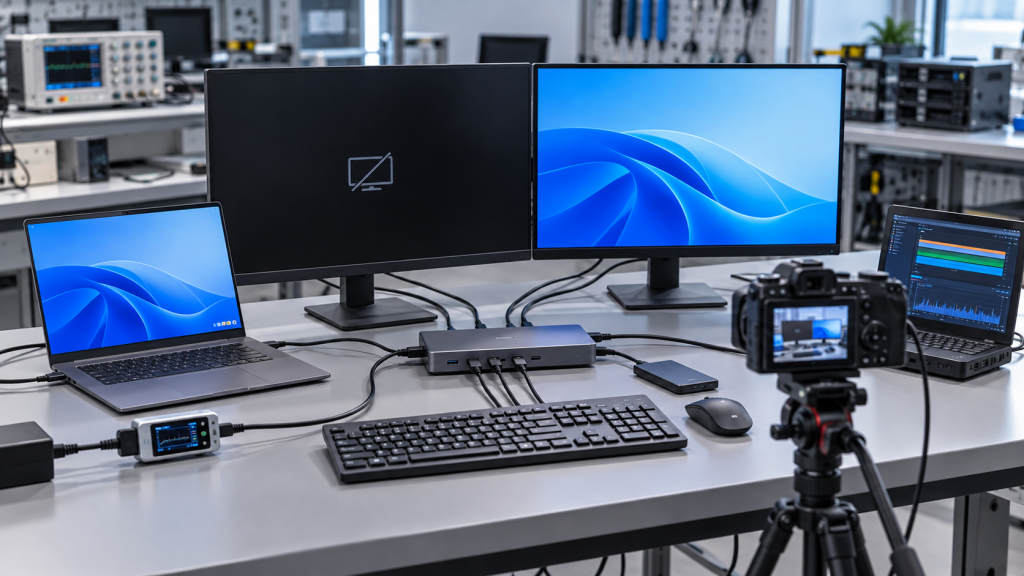
  • 我們怎麼解決:建立可重複的更新後驗證路徑。
以相機記錄外接顯示器無訊號畫面,同步量測 PD 供電
  • 客戶問題:特殊產品架構或既有測試環境無法涵蓋的驗證需求。
  • 涵蓋範圍:客製治具、特殊產品架構與非標準連接組合。
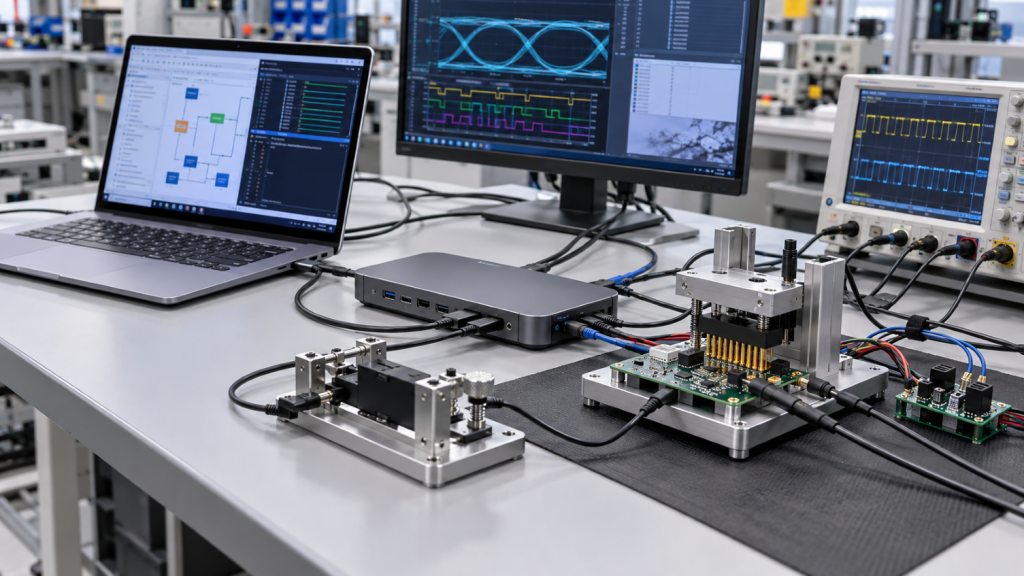
  • 我們怎麼解決:依風險與出貨需求調整環境、執行方式與交付證據。
以客製治具與測試板進行特殊架構的訊號量測

WHY ALLION

用自動化與工程實力,加速問題定位

整合測試環境、專業設備、工程分析與自動化能力,減少人工反覆觀察的負擔,讓研發團隊更快掌握異常發生條件並推進產品改善。

EXPERTISE
30年

產業應用與驗證工程經驗

支援深度分析與除錯技術。

COST EFFICIENCY
逾50%*

協助降低客訴處理成本

透過真實使用情境驗證提前攔截風險。

*實際成效依產品與專案條件而異。

AUTOMATION
逾70%

情境模擬驗證可自動化範圍

依專案風險優先級靈活配置。

典型問題解析

以下為 Docking 常見的生態圈問題,以及百佳泰的驗證做法。

筆電喚醒後,經 Docking 連接的外接顯示器黑畫面、鍵盤滑鼠無反應。
ISSUE 01

喚醒後外接顯示器與周邊斷線

Post-Wake Disconnections

常見狀況
筆電從睡眠喚醒後,經 Docking 連接的外接顯示器黑畫面、鍵盤滑鼠沒有反應,需重新插拔才恢復,而且只在部分主機或顯示器發生。

百佳泰
做法
以多品牌主機與不同顯示器重複執行睡眠喚醒循環,記錄每次喚醒的顯示偵測、裝置列舉與供電狀態。

可協助
釐清
問題只出現在哪些主機、韌體或顯示器設定組合,並提供失敗時間軸與影像證據,作為修正與回歸依據。
鎖定發生組合

筆電經 Docking 供電仍持續掉電,以 PD 量測記錄供電變化。
ISSUE 02

充電燈亮,筆電電量卻持續下降

Battery Drain While Docked

常見狀況
高負載使用時,筆電經 Docking 供電仍持續掉電或出現低瓦數充電提示;供電瞬斷時,外接顯示器也同時閃黑。

百佳泰
做法
在雙螢幕輸出、檔案傳輸與有線網路同時運作下長時間執行,以自動化量測同步記錄 PD 供電變化與畫面狀態。

可協助
釐清
供電中斷與畫面異常的先後順序,以及問題落在電源配置、PD 協商還是訊號端,並提供具體的供電分析報告。
供電分析報告
Docking 韌體更新後,經轉接頭連接的外接顯示器出現顯示異常
ISSUE 03

韌體更新後,原本正常的組合出現新問題

Post-Update Issues

常見狀況
Docking 韌體更新修正了某款筆電的問題,卻讓透過轉接頭連接的外接顯示器無畫面或解析度異常。

百佳泰
做法
以更新前後的同一組情境,在跨品牌主機、作業系統與不同顯示器、轉接頭組合上執行回歸比對。

可協助
釐清
出貨前找出受影響的裝置組合,避免修好一個問題又引入另一個問題。
出貨前回歸比對

若您對百佳泰Docking生態圈使用者情境模擬顧問服務有興趣,或有任何疑問,歡迎隨時與我們洽詢

常見問題 | 關於Docking生態圈使用者情境模擬顧問服務

Q1. 什麼是Docking生態圈使用者情境模擬顧問服務?與一般 Docking 相容性測試有什麼不同?

本服務以不同主機、顯示器、USB 周邊、有線網路與 PD 供電組成真實使用環境,驗證多裝置與使用行為交互作用造成的問題,補足一般相容性測試較難發現的跨裝置異常。

Q2. Thunderbolt 或 USB4 Docking 已通過認證,為什麼使用者仍回報斷線或外接顯示器不亮?

認證確認的是規格符合性,測試多在標準條件下逐項進行。實際使用時,Docking 會同時搭配不同品牌主機、韌體與驅動程式版本、供電配置及周邊,部分異常只會在特定組合下出現,因此需要以真實裝置組合驗證認證涵蓋不到的落差。

Q3. 百佳泰會如何協助處理 Docking 的現場客訴問題?

百佳泰會先依客訴描述整理主機、顯示器、周邊與連接方式等發生條件,設計成可重複執行的驗證情境並重現問題。重現後協助縮小可能來源並提供除錯證據,修正後再以同一情境進行回歸驗證。

Q4. 百佳泰能重現睡眠喚醒、重新插拔或特定操作順序後才出現的 Docking 問題嗎?

可以。百佳泰可將插拔 Docking、USB-C/Thunderbolt 重新連接、睡眠喚醒及周邊重新連接等操作,轉換成可重複執行的驗證情境,提高間歇性問題的重現機率。

Q5. Docking 問題涉及多個裝置時,百佳泰可以協助判斷問題來自 Docking、主機、BIOS/驅動程式、顯示器、線材還是周邊嗎?

可以。透過不同主機、顯示器、線材、周邊、作業系統及韌體組合交叉驗證,並同步量測 PD 供電變化,可協助縮小問題發生條件與可能來源範圍。

Q6. Docking 韌體更新後,如何確認沒有影響其他主機品牌或作業系統?

百佳泰以更新前的同一組驗證情境,在跨品牌主機與 Windows、macOS 等作業系統上執行回歸比對,確認既有問題已修正,且原本正常的組合沒有出現新問題。

Q7. 當 Docking 問題重現後,百佳泰可以提供哪些資訊協助後續的除錯與驗證?

百佳泰可提供情境執行結果、裝置組合、失敗時間軸、影像與日誌紀錄、PD 供電量測分析,以及修正後的重測結果,協助研發確認問題發生條件並驗證修正效果。

線上表單

QA Form

相關服務

最後更新:2026/10/22